4. Instalación
Esta es una breve descripción del proceso de instalación de openSUSE. Para una ayuda más detallada, consulta la documentación oficial.
4.1 Antes de la instalación
Antes de que empieces la instalación hay algunas cosas a tener en cuenta.
4.1.1 Requisitos mínimos del sistema
- CPU: Procesador AMD64 o Intel64
- RAM: 1 GB de memoria física RAM (2 GB recomendados)
- Espacio en el disco: 5 GB para una instalación normal (se recomienda disponer de más)
- Tarjetas de sonido y gráficas: Las tarjetas más modernas están soportadas
4.1.2a Grabar el archivo ISO en un DVD
Cuando grabes el archivo ISO en un DVD es importante recordar grabarlo como ISO/imágenes con un software de grabación de CD/DVD, o de lo contrario el soporte no arrancará cuando lo vayamos a utilizar.
4.1.2b Grabar el archivo ISO en una memoria USB
La imagen ISO puede instalarse a partir de una memoria USB, vea las instrucciones para esto para sistemas MS Windows, Apple MacOS, openSUSE y otras distribuciones de GNU/Linux:
4.1.3 Ajuste de la BIOS
Si una vez grabada la ISO e insertado el medio en el equipo, si al reiniciar tu equipo no arranca desde el DVD o memoria USB, compruebe que la BIOS este configurada para poder arrancar desde esos dispositivos.
4.1.4 Arranque dual (openSUSE y MS Windows en el mismo equipo)
Tener openSUSE y MS Windows instalados en el mismo equipo es normalmente bastante sencillo si MS Windows fue instalado primero. Durante el proceso de instalación openSUSE detectará MS Windows y el cargador de arranque mostrará un menú en cada arranque permitiendo escoger la opción para arrancar, openSUSE o MS Windows.
openSUSE necesita ser instalado en una partición o disco separado. Se recomienda para liberar espacio antes del proceso utilizar una herramienta de particionado con la que estes familiarizado. Pero también puedes permitir al instalador de openSUSE que redimensione las particiones de MS Windows. Es muy recomendable desfragmentar la partición de MS Windows antes de hacer esto.
4.1.5 Conectar el cable de red y encender los periféricos
Si conecta el cable de red de su equipo y enciende la impresora y otros periféricos de los que disponga antes de comenzar la instalación, tendrá muchas posibilidades de que sean autodetectados y configurados de manera automática.
4.2 El proceso de instalación
cuando este preparado, inserte el DVD o USB y encienda o reinicie su equipo.
Veamos el proceso de instalación. Puede pinchar sobre las imágenes para ampliarlas.
Bienvenida
 |
La primera cosa que verá es esta pantalla de bienvenida. |
Inicio de la instalación
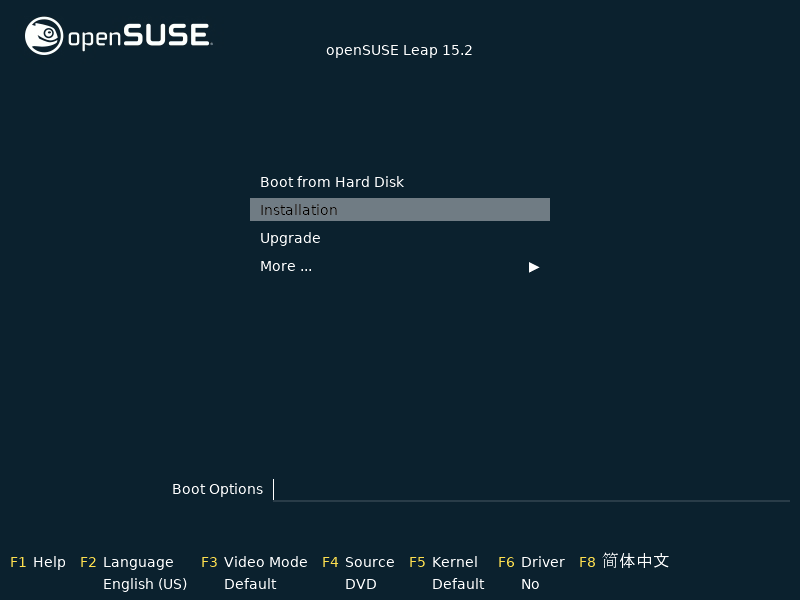 |
Aquí se presenta un menú. Aquí puede seleccionar el idioma que desee y algunas otras opciones, que después serán instaladas. |
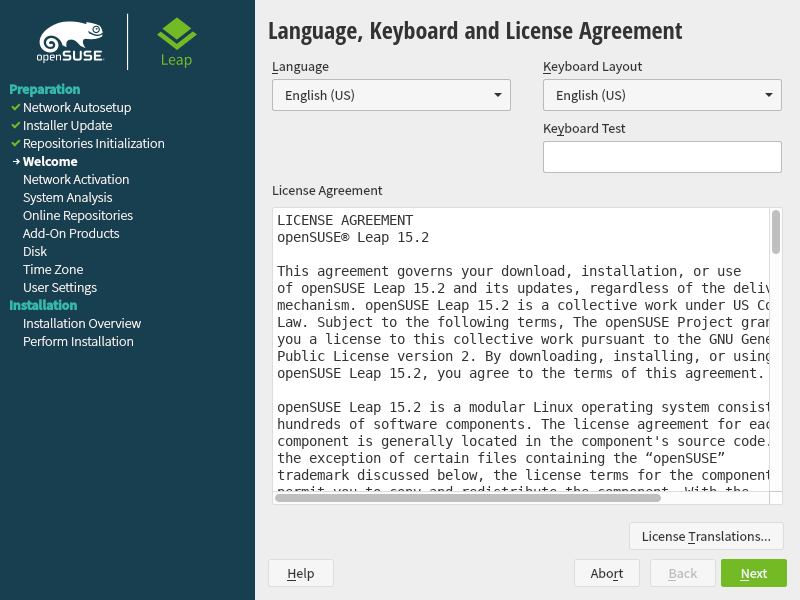
Idioma, teclado y licencia
|
El acuerdo de licencia es sólo para informarle de sus derechos. No necesita de su aceptación ya que no limita su uso del sistema. Comprueba que el idioma y el teclado están como los prefiera. |
Interfaz de usuario
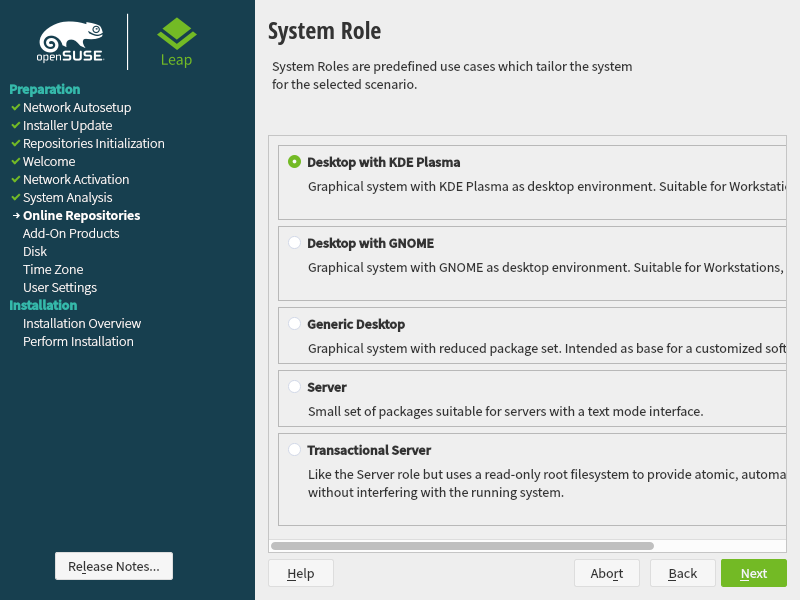 |
Existen varias interfaces gráficas de usuario (entornos de escritorio) para sistemas operativos de GNU/Linux. El escritorio Plasma de la comunidad KDE es el preferido por aproximadamente el 70% de las personas que usan openSUSE y también es en el que está enfocado esta guía. Pero puede escoger también el ecritorio GNOME o un entorno basado en texto para la instalación de un servidor, etc. |
Particionado
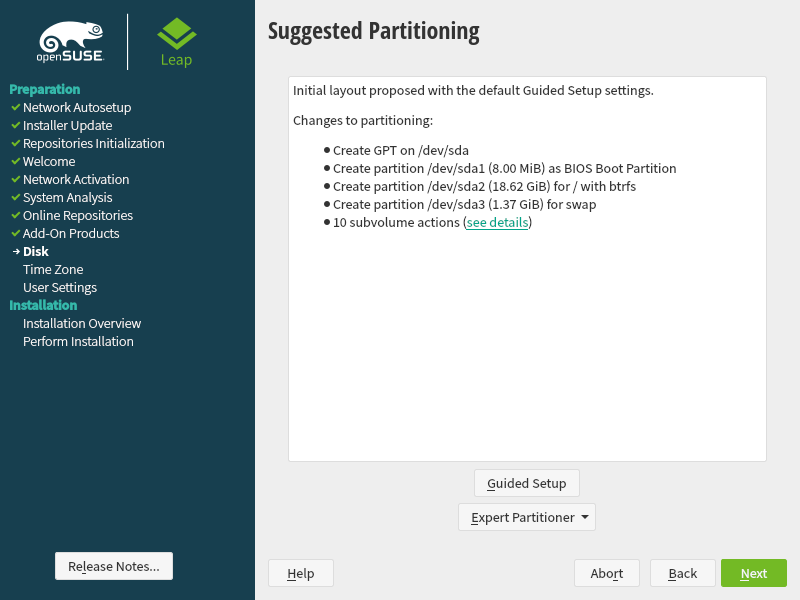 |
De manera predeterminada openSUSE le propondrá crear tres nuevas particiones:
Compruebe siempre que la propuesta de particionado es lo que quiere, y si va a realizar una instalación con arranque dual, ponga atención para asegurarse que todas las opciones están como desea. Tenga en cuanta las etiquetas que se usan en Linux para marcar los discos o las particiones usando el siguiente esquema:
Las particiones que se formatearán aparecen con el texto escrito en color rojo. Tenga cuidado y haga una copia de seguridad de sus datos por si acaso se equivoca. |
Reloj y zona horaria
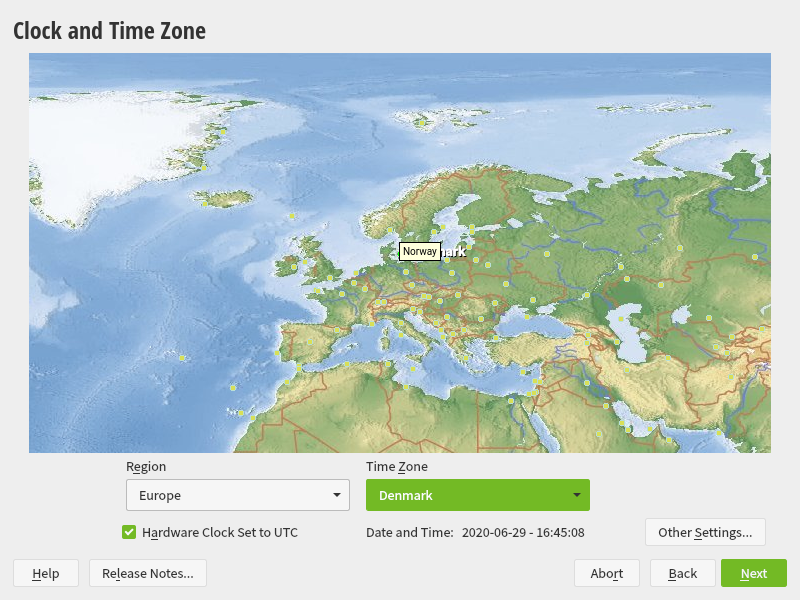 |
Ajusta tu zona horaria en esta sección.Si sólo tienes GNU/Linux en tu equipo se recomienda ajustar el hardware del reloj a UTC, si tienes un arranque dual con MS Windows ajústalo a tu horario local. |
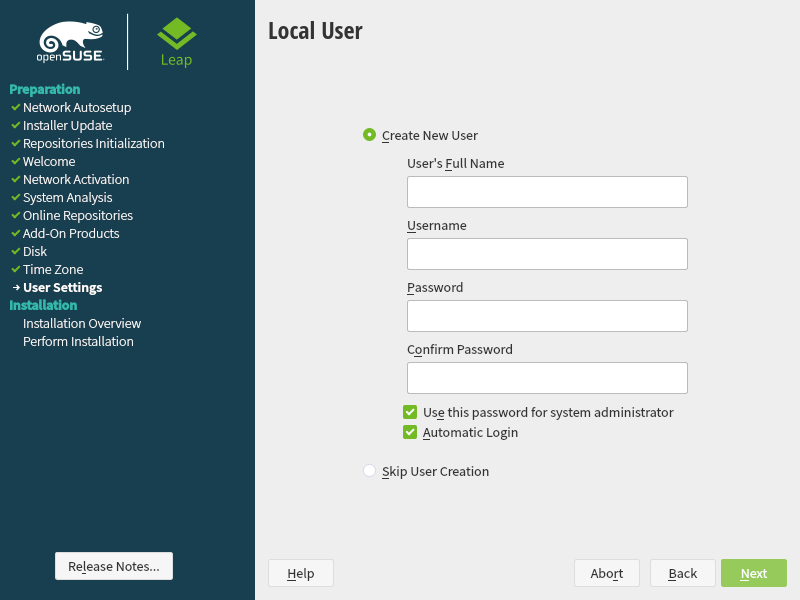 |
Ahora es el momento de crear tu usuario. Ten en cuenta que por defecto la contraseña del usuario "root" el administrador del sistema tendrá la misma contraseña que la establecida para el usuario normal.
Si quieres añadir un extra de seguridad creando una contraseña diferente para "root", deberás desmarcar la casilla. Quizás también quieras deshabilitar el "autologin" para prevenir que otros usuarios puedan acceder fácilmente a tu sistema y tus datos. |
Ajustes de la instalación
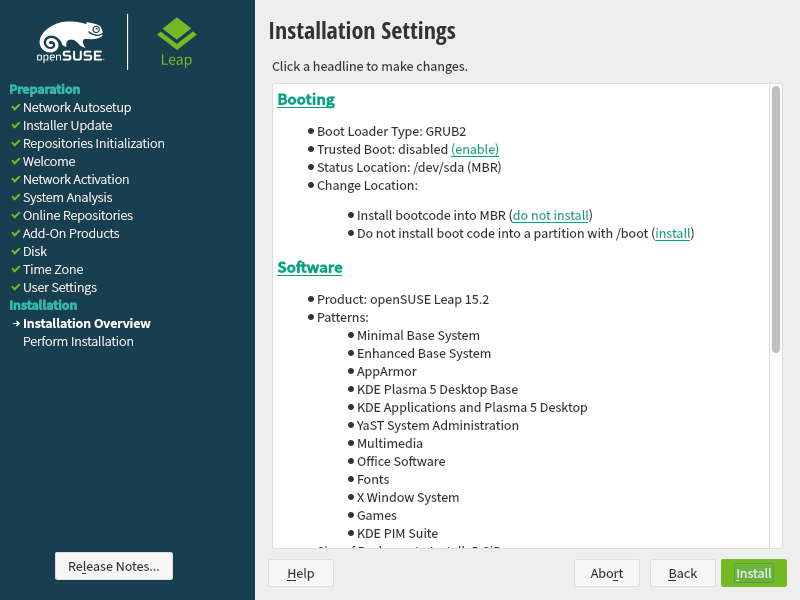 |
Comprueba cuidadosamente que todo está como deseas, este es el punto de no retorno, una vez que hayas aceptado. |
Instalación actual
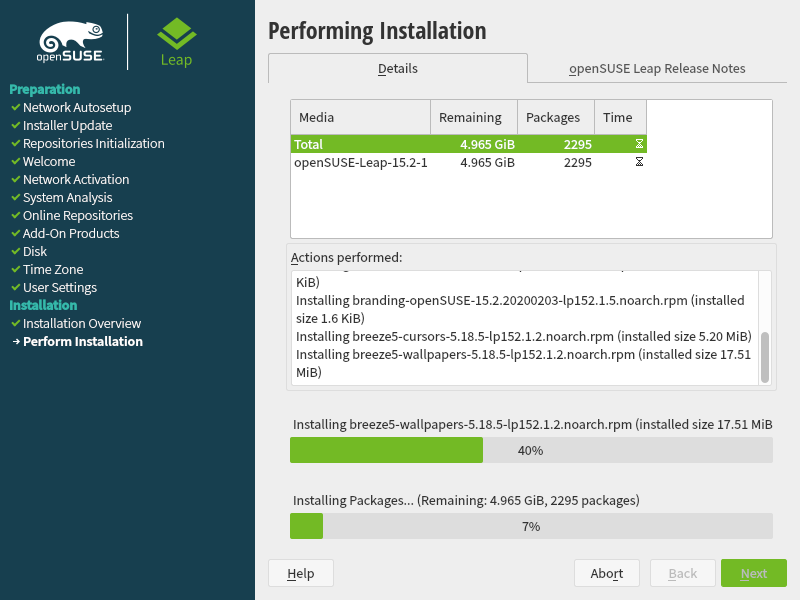 |
Ahora se ejecuta el proceso de instalación. Cuando este concluya el sistema se reiniciará, y estará preparado para utilizarse. Acuérdate de retirar el medio de instalación cuando se reinicie para que arranque directamente desde el sistema ya instalado en el disco duroy termine el proceso.
¡Diviértete un montón con openSUSE! |
 |
 |